01 · 注册账号
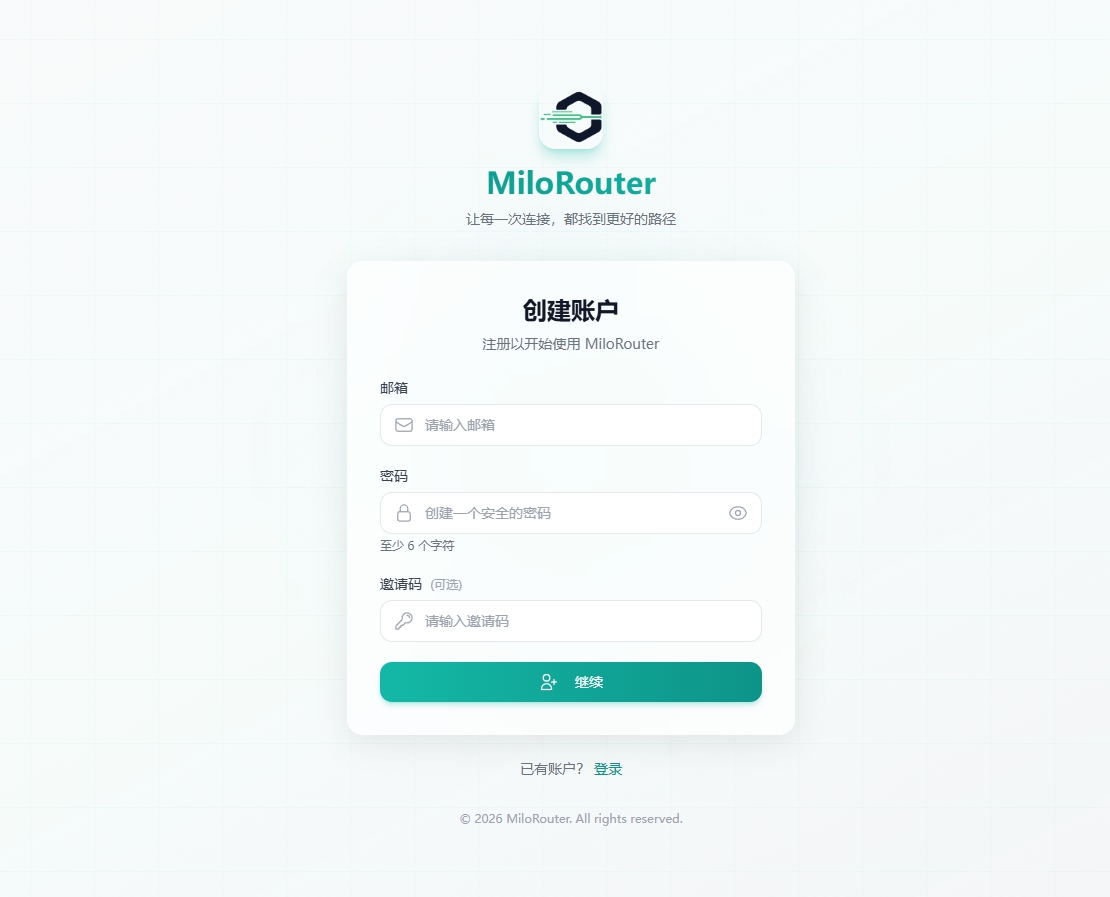
注册并登录 MiloRouter
打开 MiloRouter 中转站,使用常用邮箱注册并完成验证。
- 填写邮箱和密码,密码至少 6 位。
- 获取邮箱验证码并完成注册。
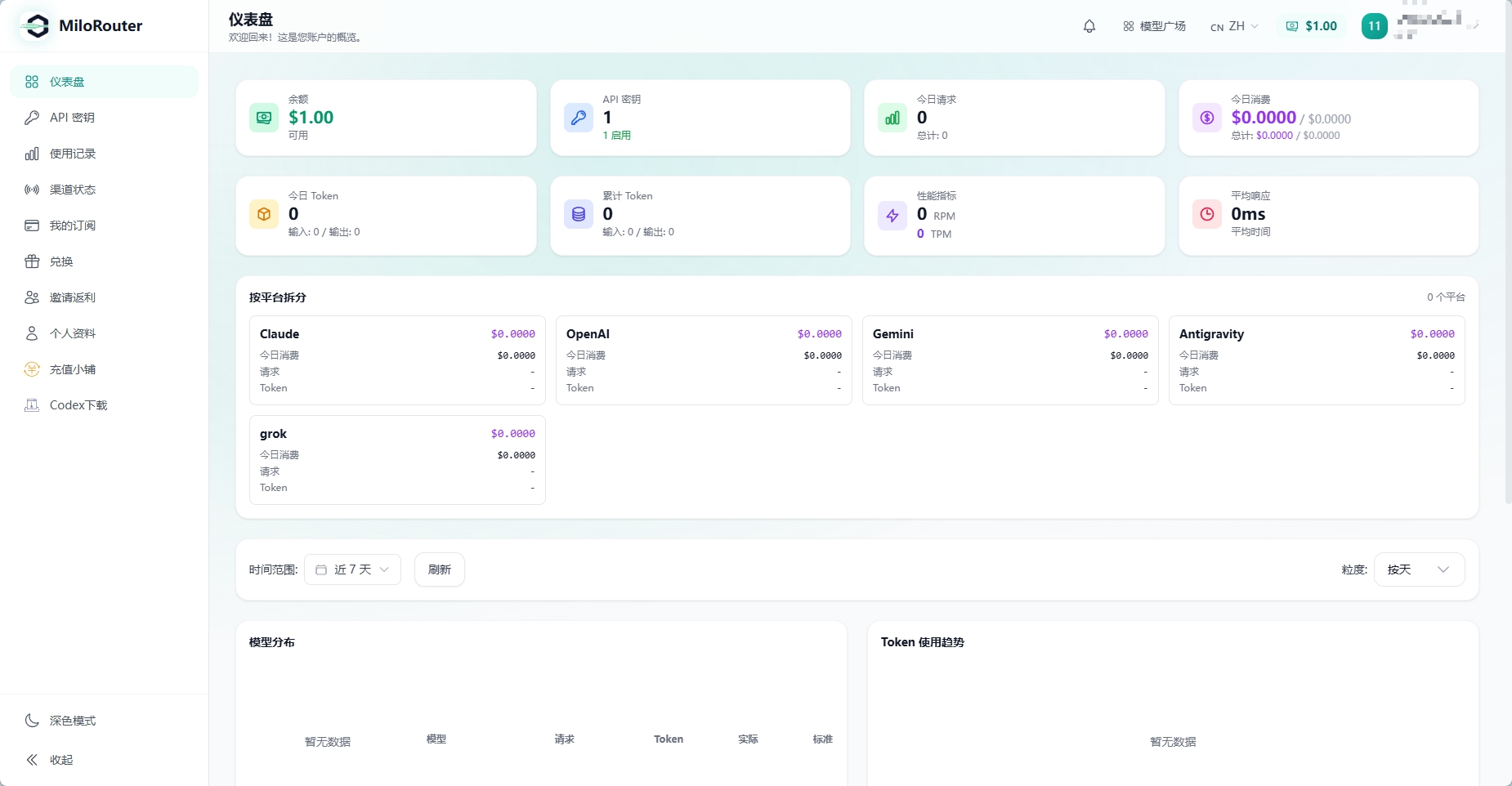
- 登录后进入仪表盘,确认账户状态。
不要向他人提供邮箱验证码或登录密码。
所有安装包都通过本站服务器代理下载。
推荐 MiloRouter 中转站 · AI API 中转服务,稳定高速,点击了解 →正在读取最新版本…
使用教程
下载客户端后,按下面的流程接入 MiloRouter。CC Switch 会负责导入配置,不需要手动编辑 Codex 配置文件。
01 · 注册账号
打开 MiloRouter 中转站,使用常用邮箱注册并完成验证。
不要向他人提供邮箱验证码或登录密码。
02 · 购买额度
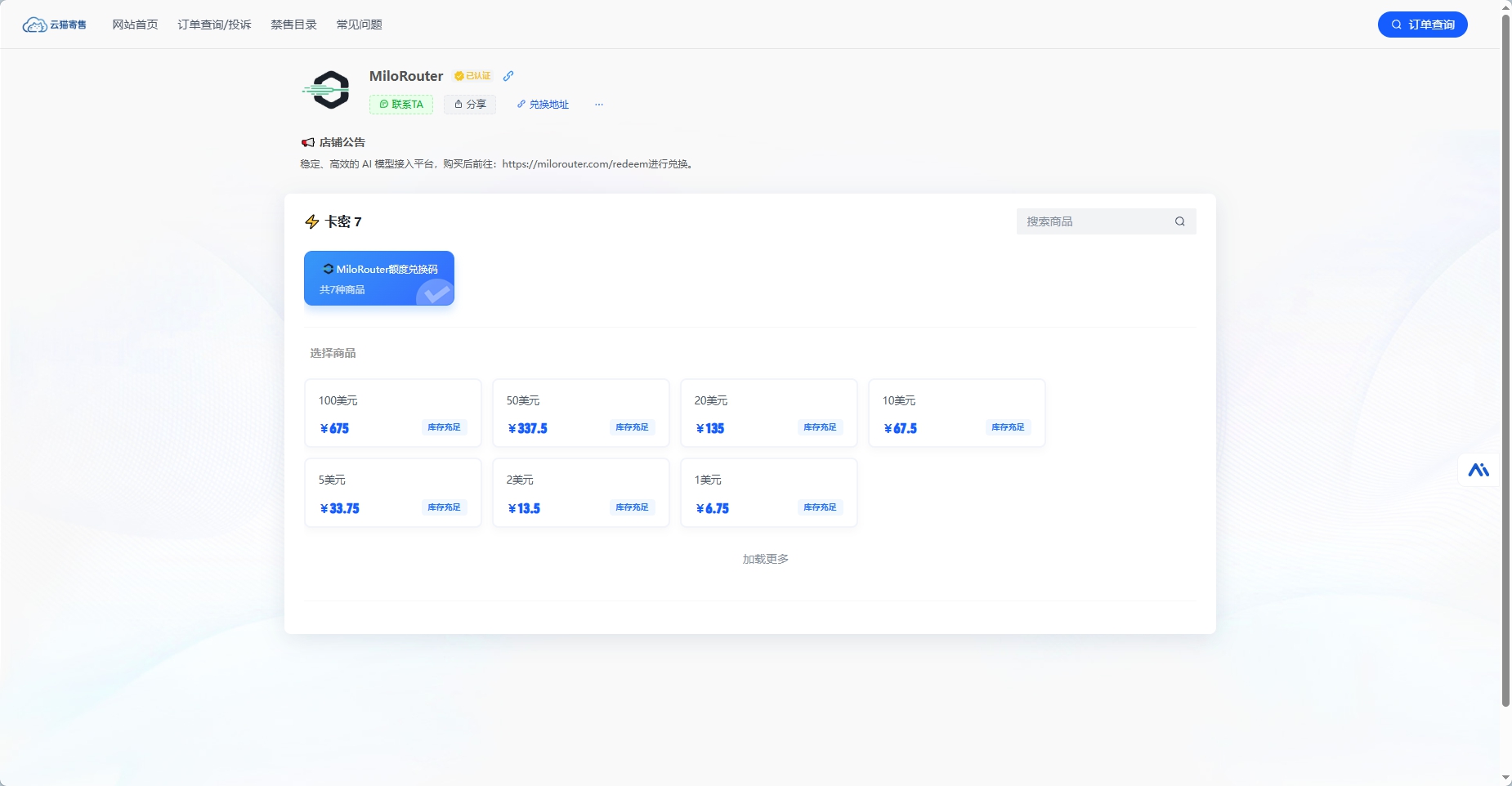
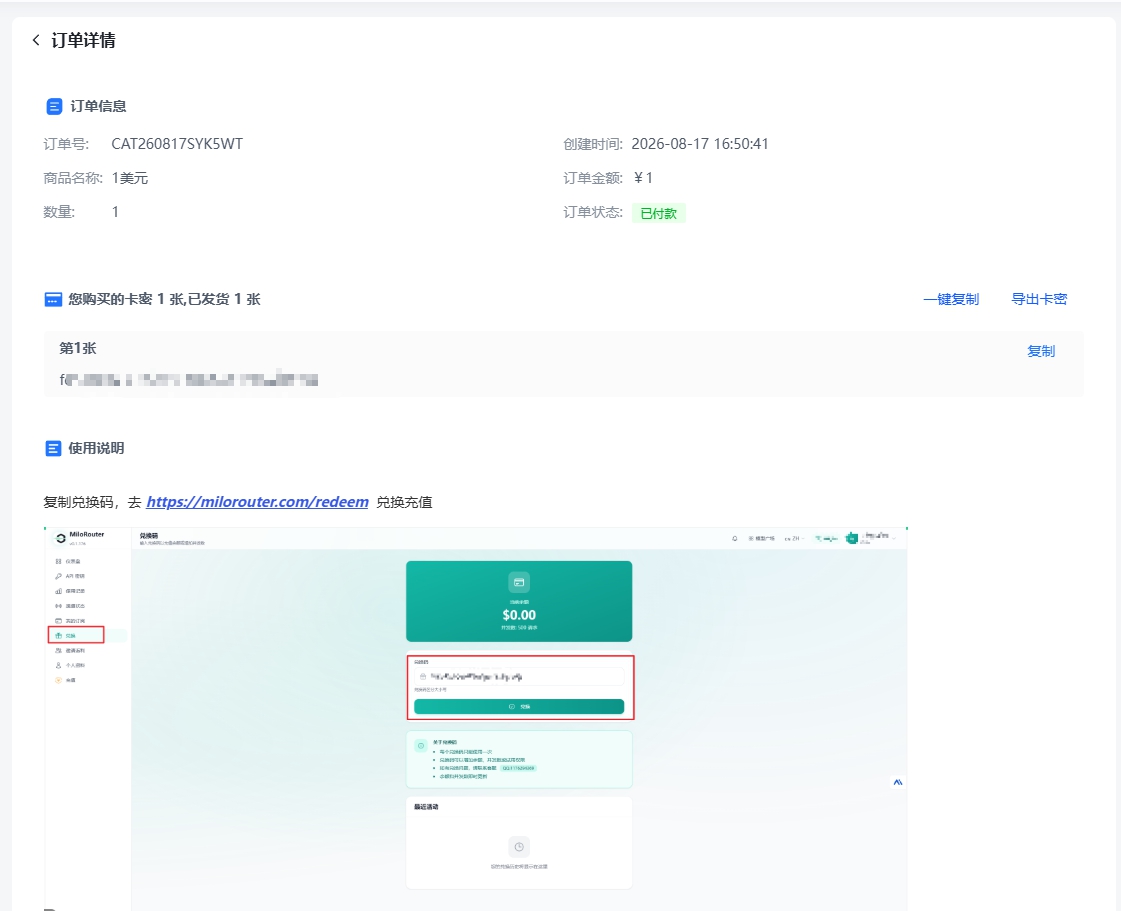
从控制台进入“充值小铺”,购买额度后把兑换码兑换到账户余额。
兑换码区分大小写,每个兑换码只能使用一次;不要公开兑换码或订单信息。
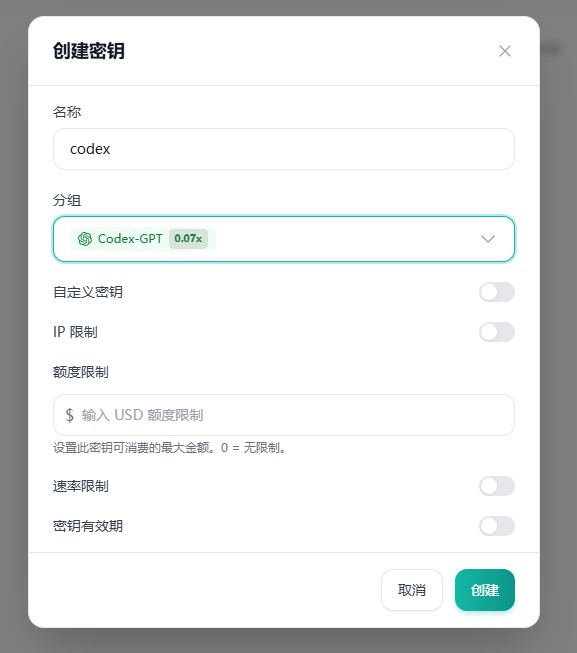
03 · 创建密钥
进入“API 密钥”页面创建一个专用密钥。模型在创建密钥的流程中直接选择,不需要另外配置模型广场。
codex-laptop。不要把完整 API Key 发到聊天、截图或公开仓库;建议为不同设备分别创建密钥。
04 · 导入 CC Switch
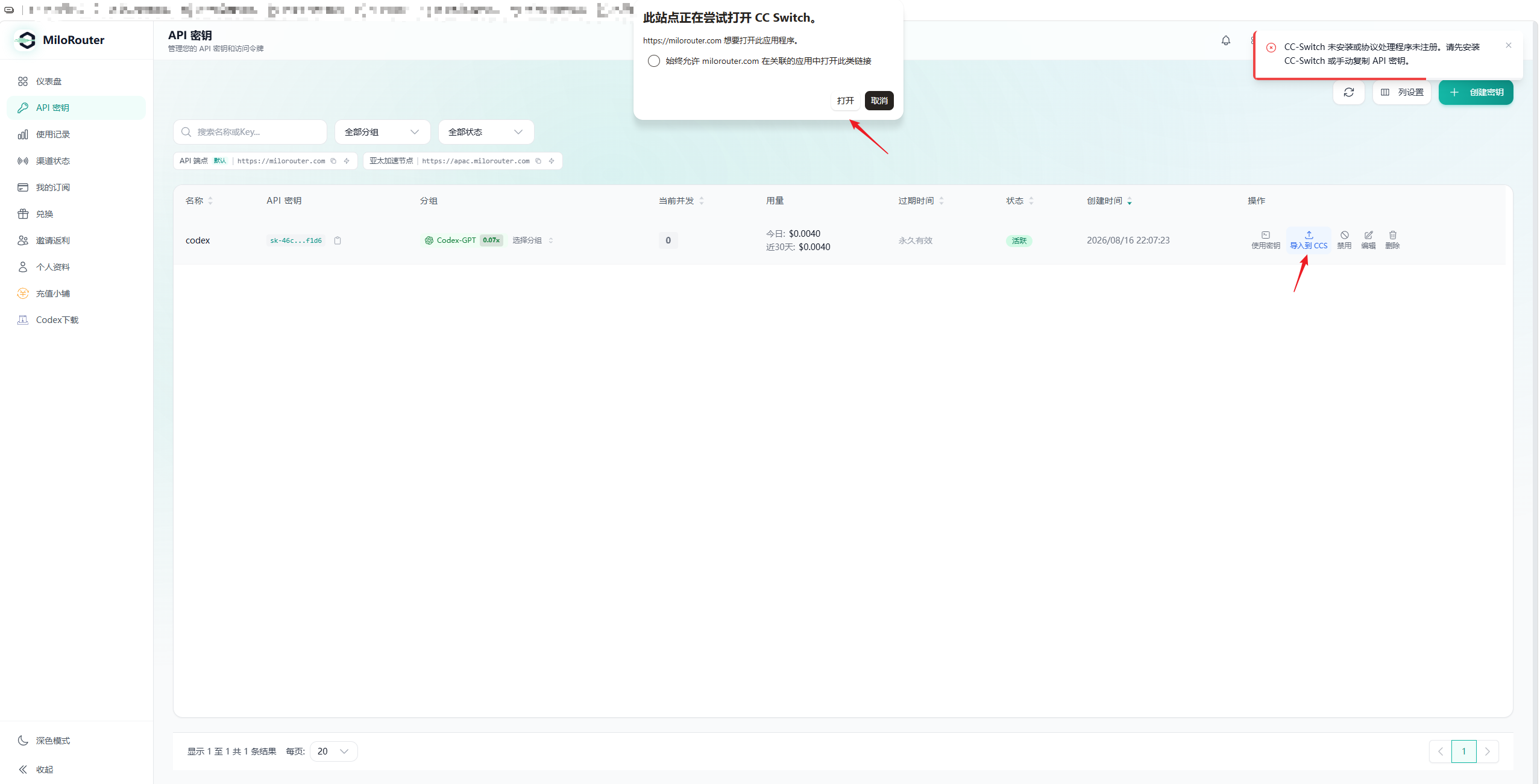
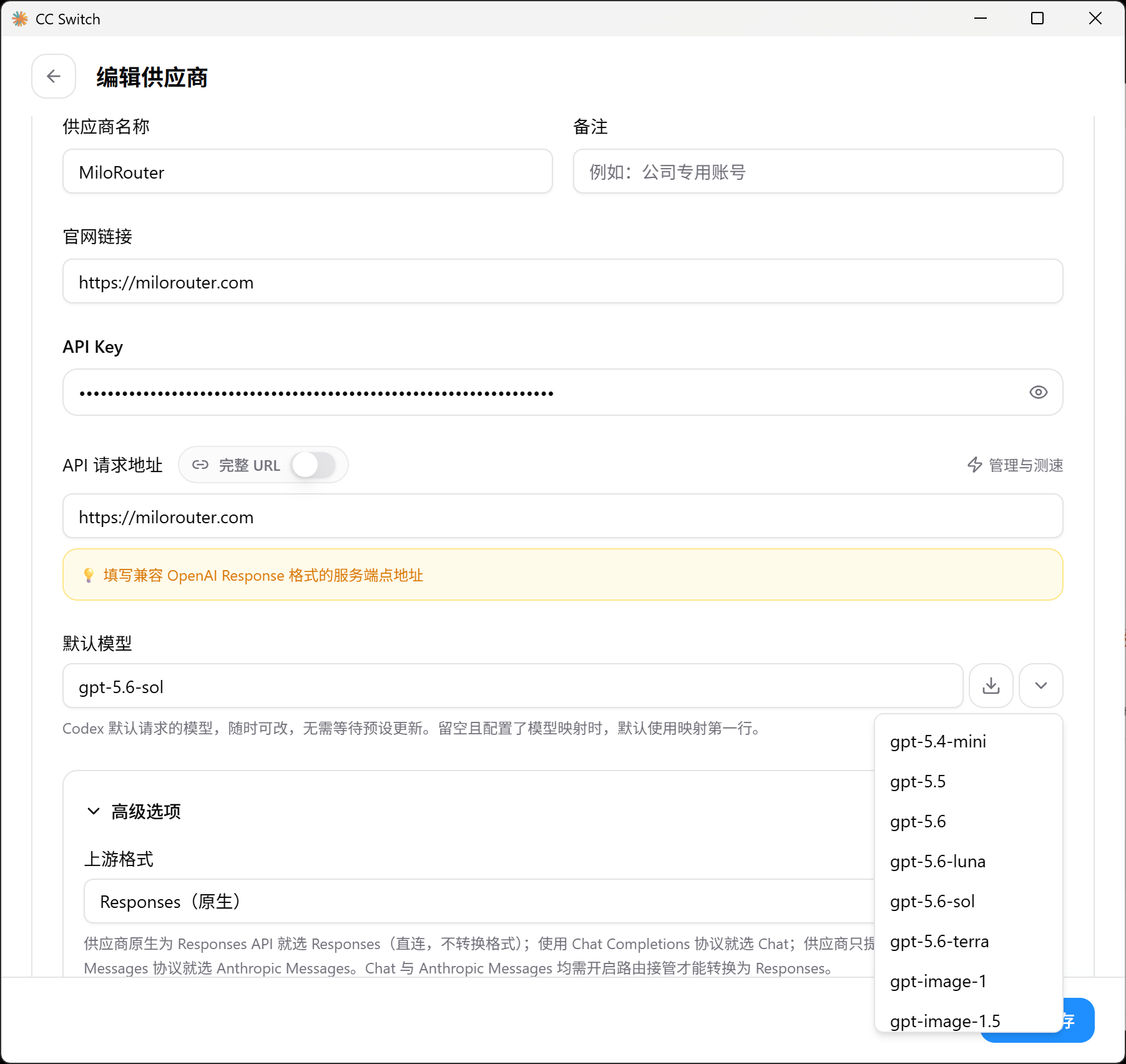
在刚创建的密钥操作区点击“导入到 CCS”,允许浏览器打开 CC Switch。
如果提示 CC Switch 未安装或协议未注册,请先安装可信版本,再重新点击导入。
05 · 启动并测试
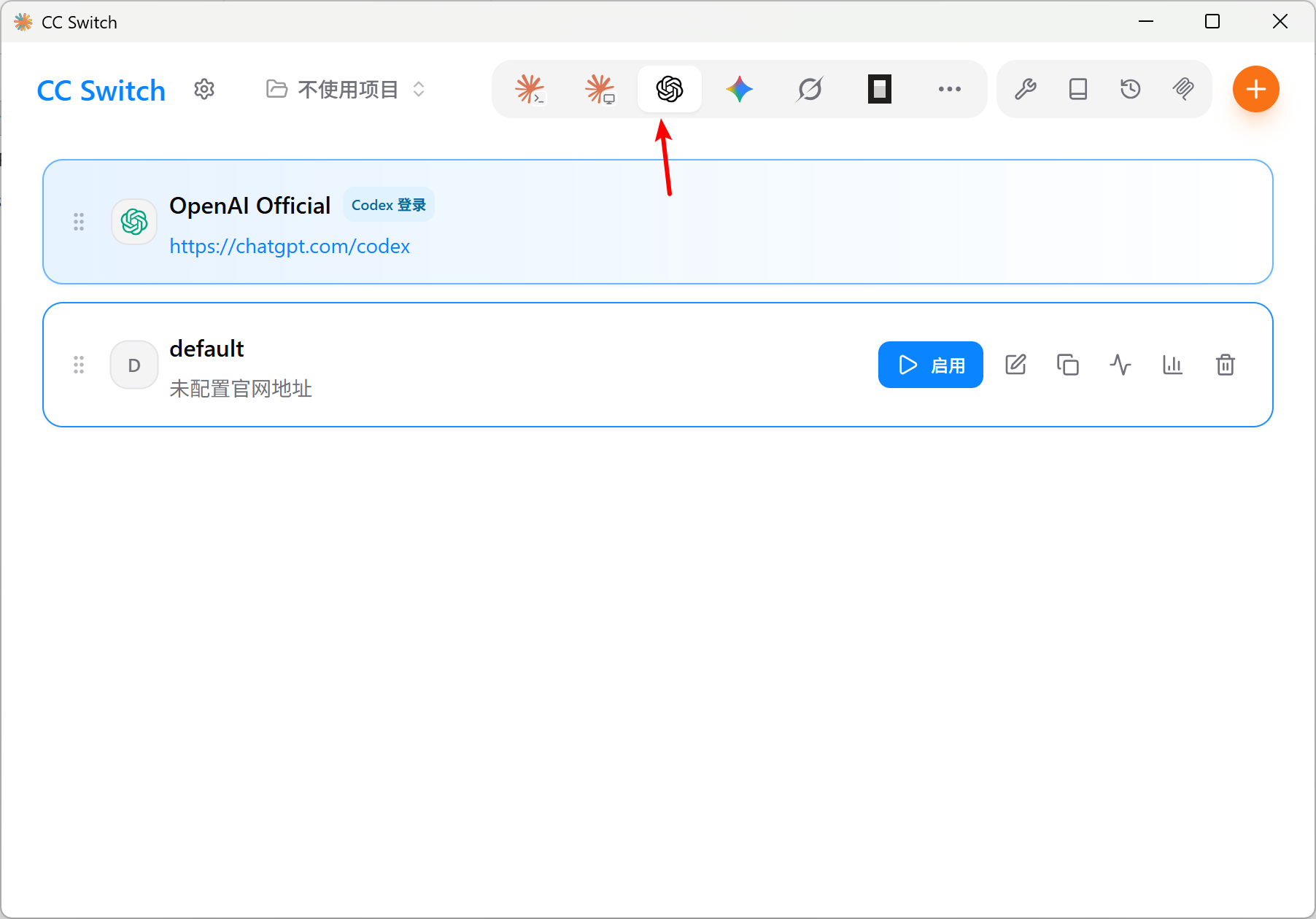
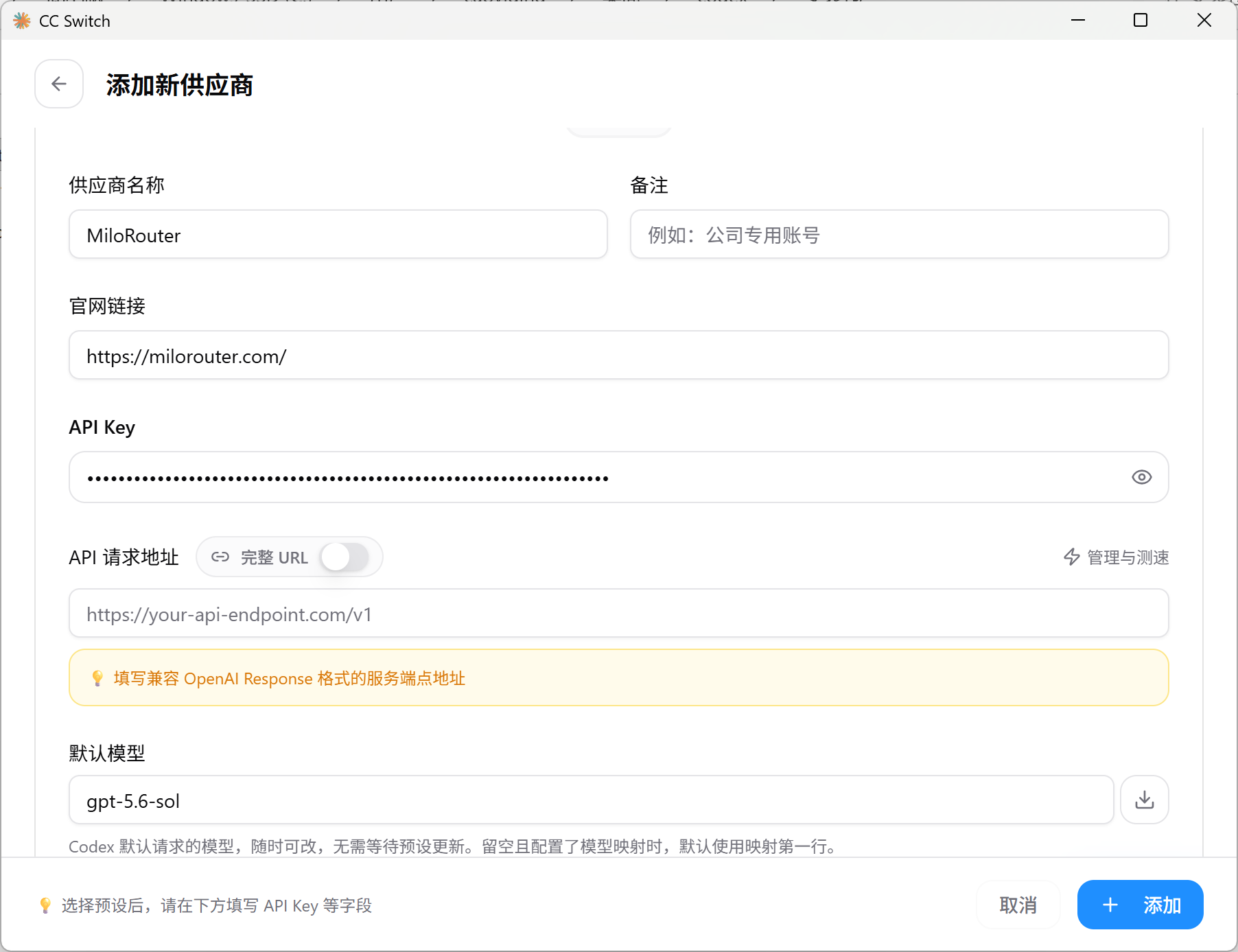
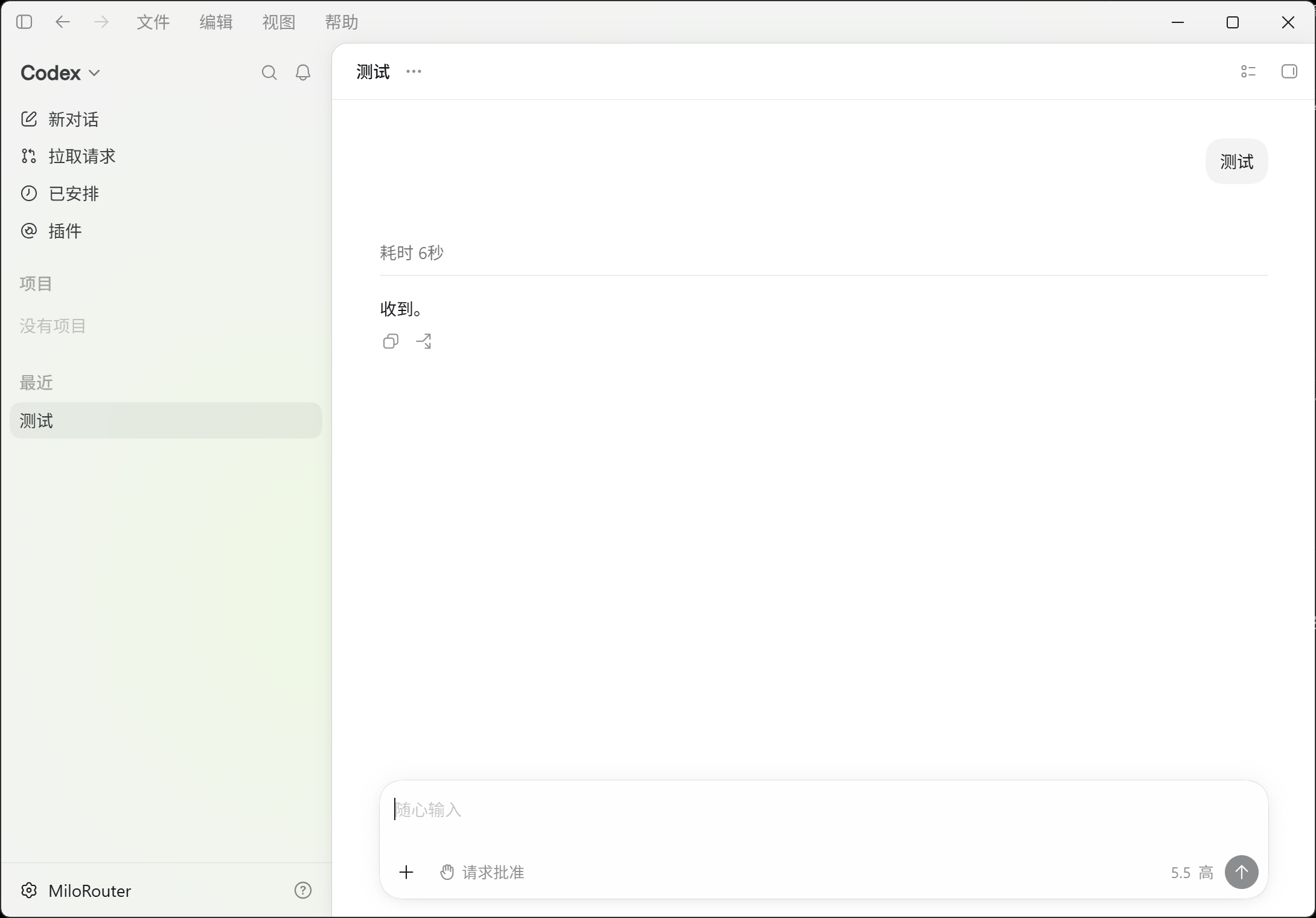
导入成功后,在 CC Switch 中确认供应商和模型,保存并启用配置,然后直接启动 Codex。
不需要手动修改 config.toml 或 auth.json;CC Switch 导入完成后直接启动 Codex 即可。
06 · 查看记录
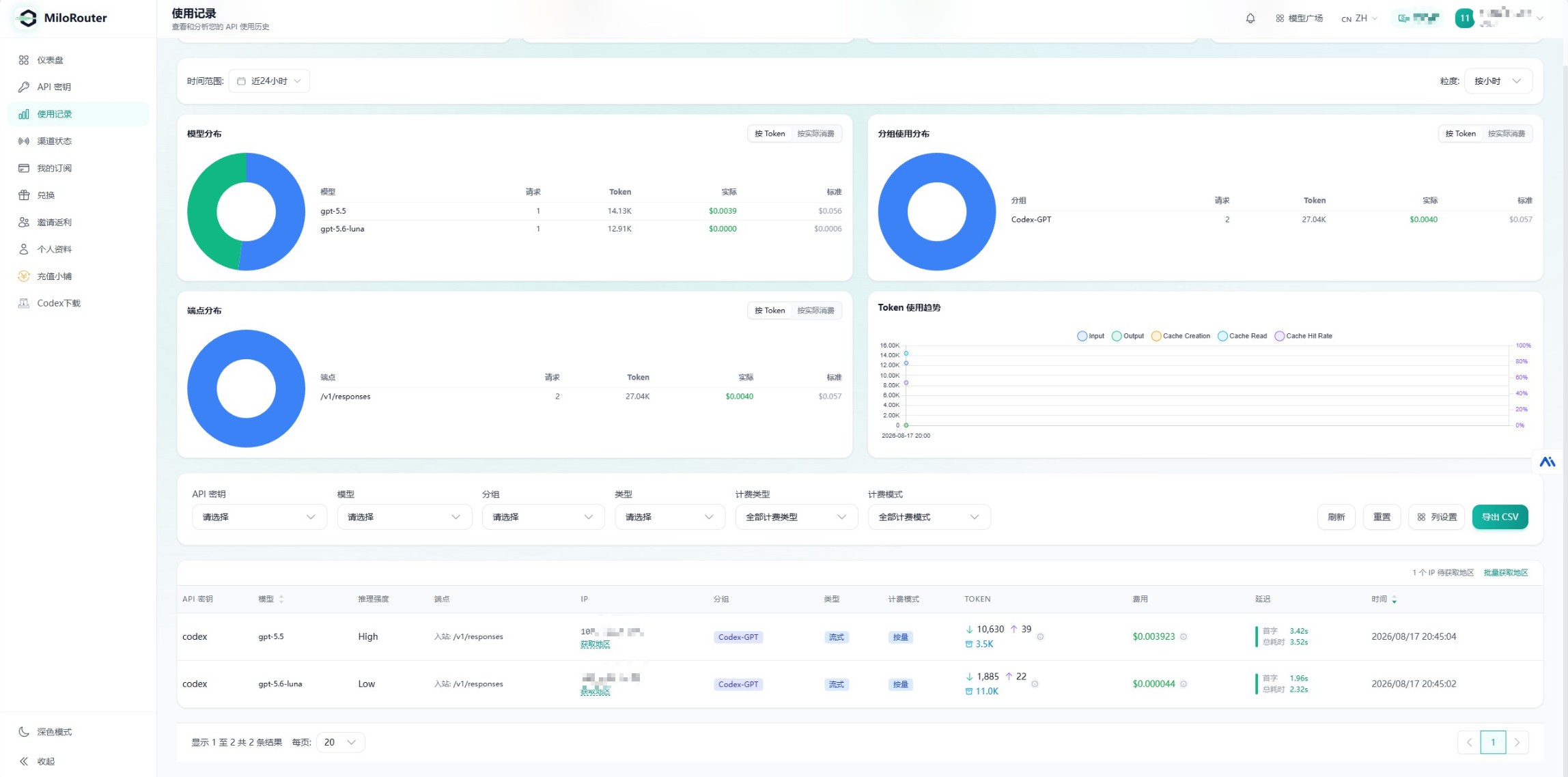
请求成功后回到 MiloRouter 控制台,打开“使用记录”,确认这次调用已经被记录。
07 · 常见排查
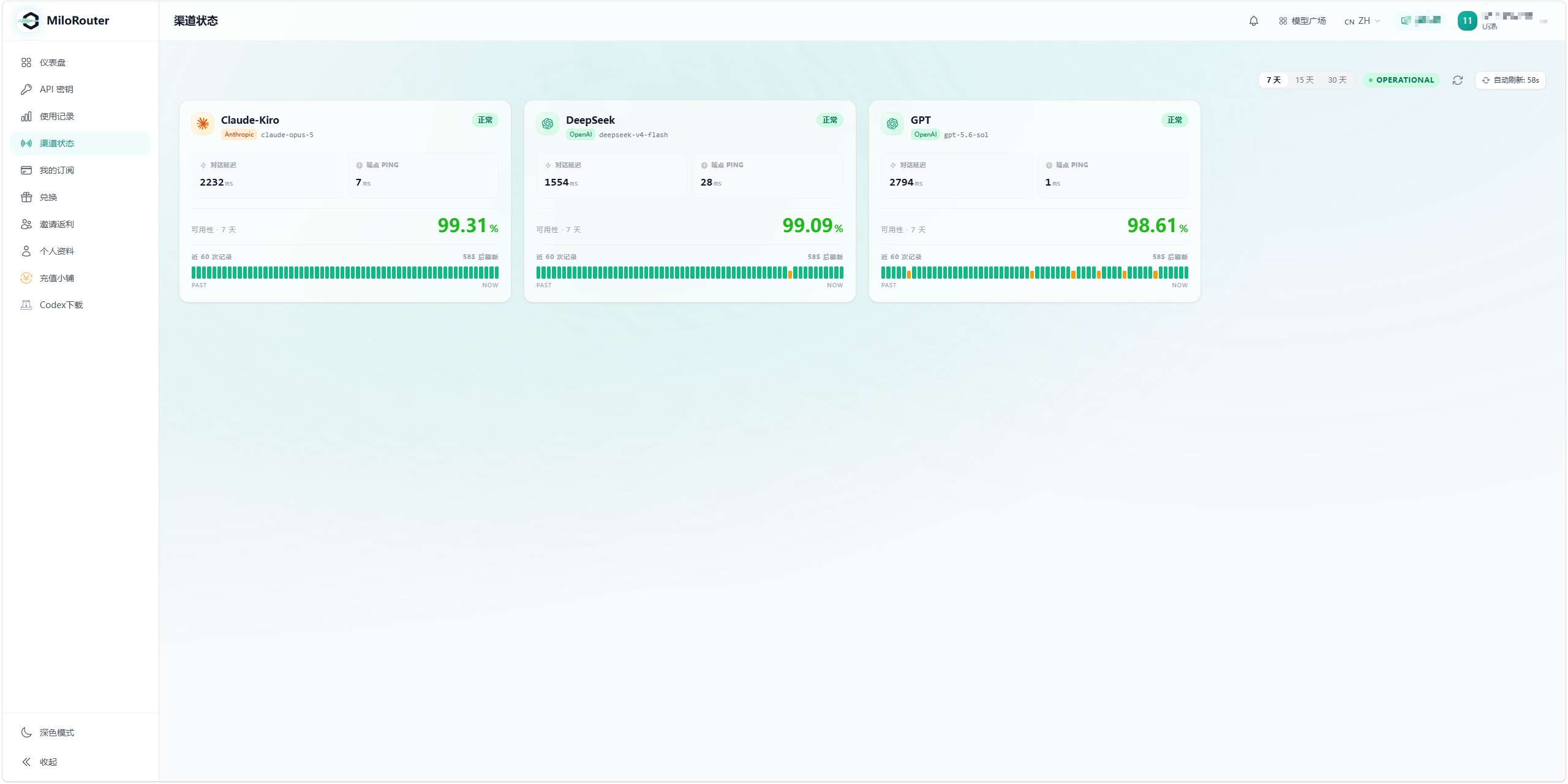
遇到未授权、余额不足、模型不可用或连接超时,可以依次检查:
联系客服时不要发送完整密钥;提供密钥名称、模型 ID、系统、发生时间和遮盖后的日志即可。
模型、价格、额度商品和客户端版本可能调整,请以 MiloRouter 控制台和本页下载列表当前显示内容为准。